アカウントを有効化する方法
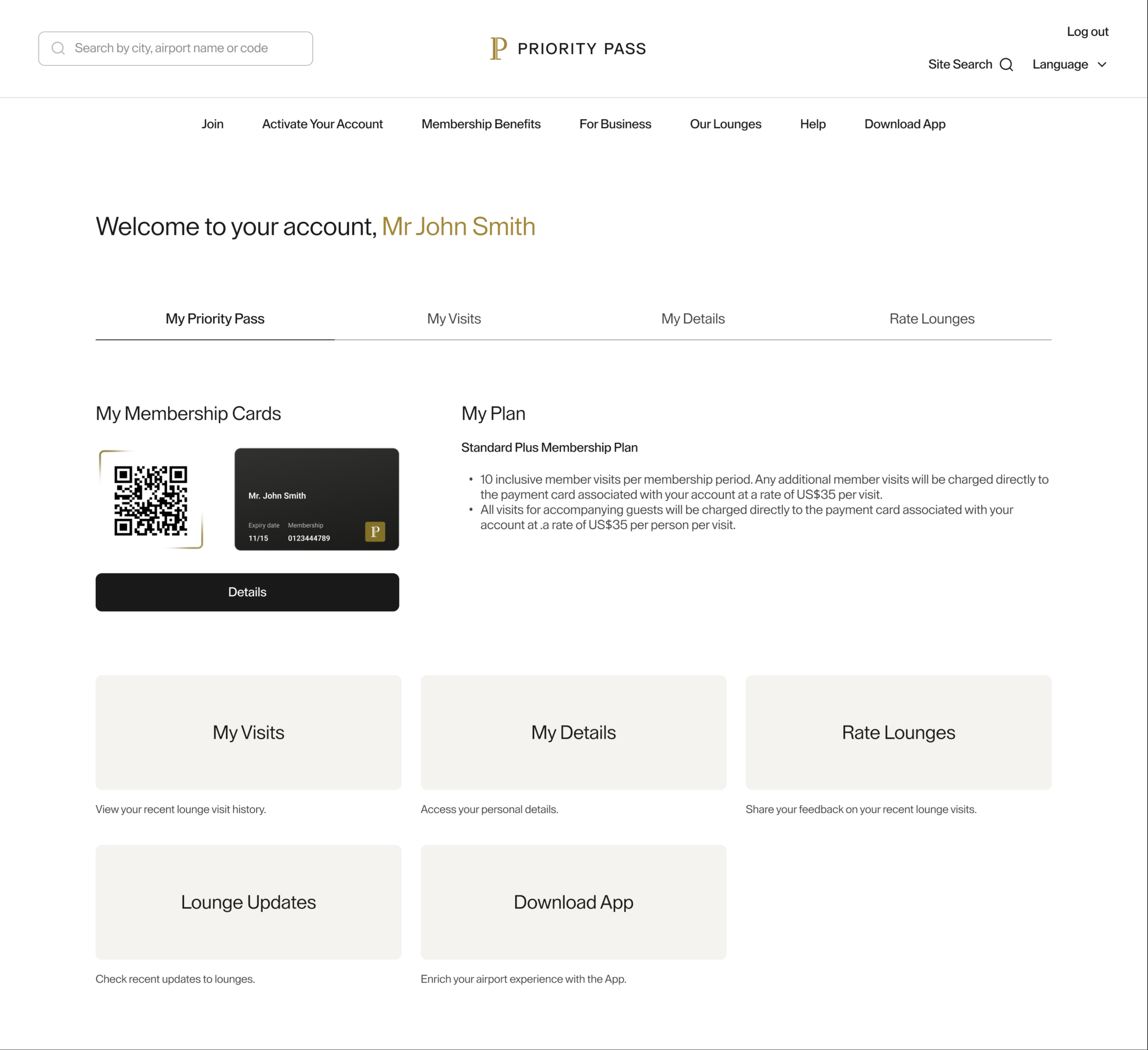
プライオリティ・パスへようこそ。プライオリティ・パス会員の方は、弊社のウェブサイトおよびアプリの両方から、以下の特典をご利用いただけるようになりました。
デジタル会員証にアクセス - 1,900を超えるすべてのラウンジとエクスペリエンスへのデジタルアクセスが可能に
個人情報の詳細をオンラインで確認・更新
ラウンジのご利用履歴の確認
ご利用になった空港ラウンジやエクスペリエンスの評価
プログラムに新しく参加するラウンジの最新情報の閲覧
上記の機能を最大限に活用するために、まず、下記の簡単な手順に従い、prioritypass.comでアカウントを有効にしてください。
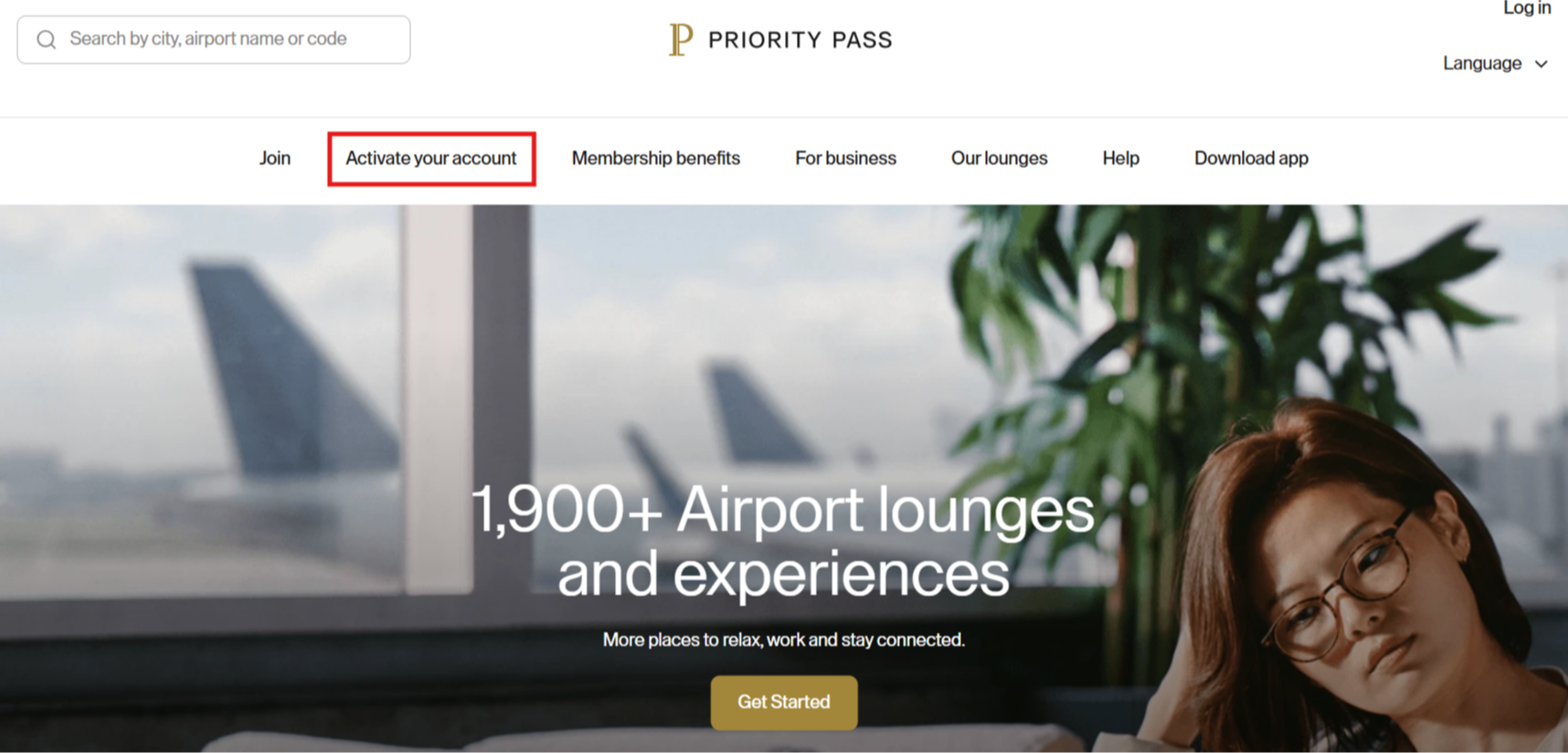
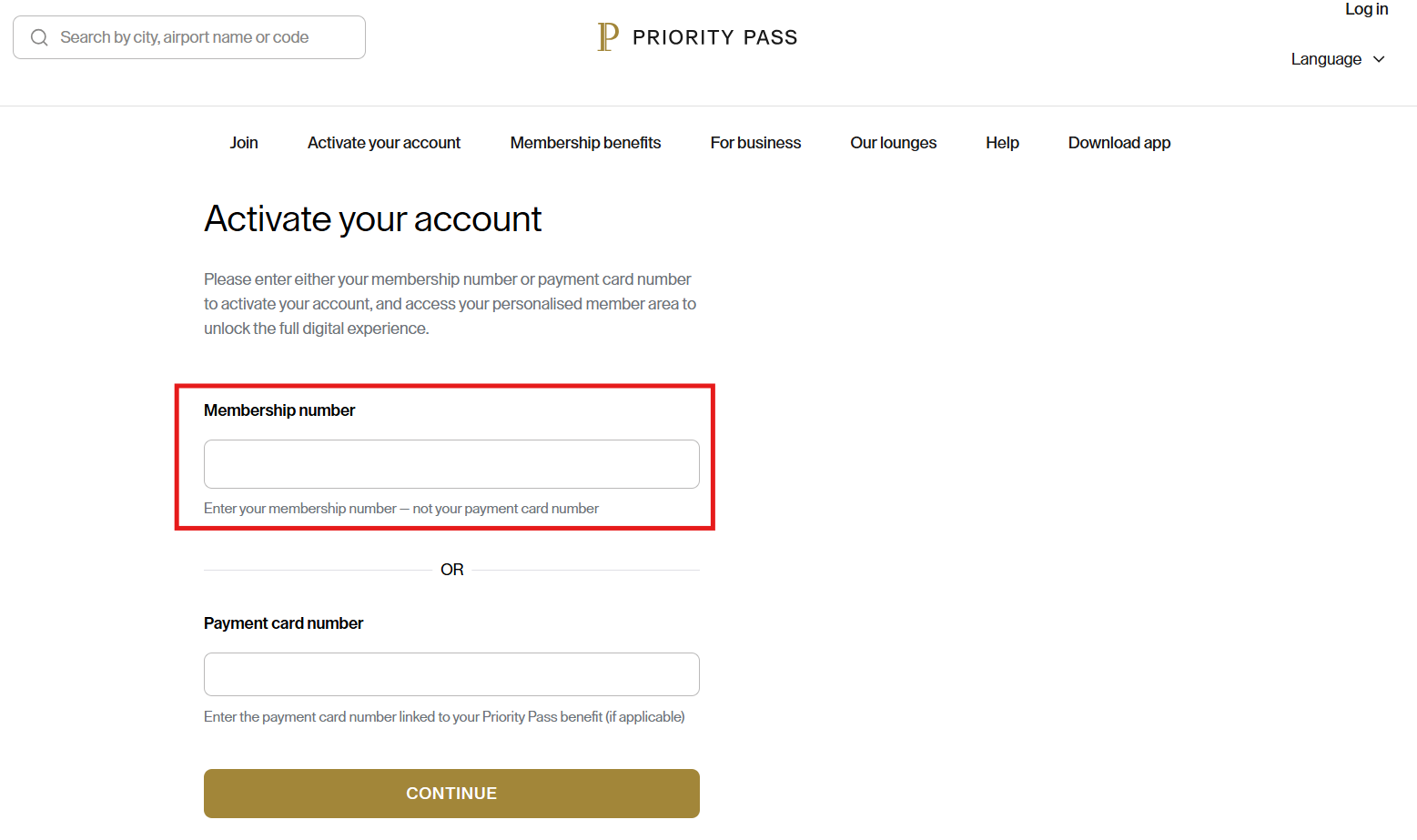
ステップ 2: 会員番号を入力
「アカウントを有効にする」ページに移動し、会員番号を入力するように求められます。
一部のプログラムでは、アカウントの有効化に際し、決済カードの情報を入力するように求められます。詳細は、カード発行会社・銀行にお問い合わせください。
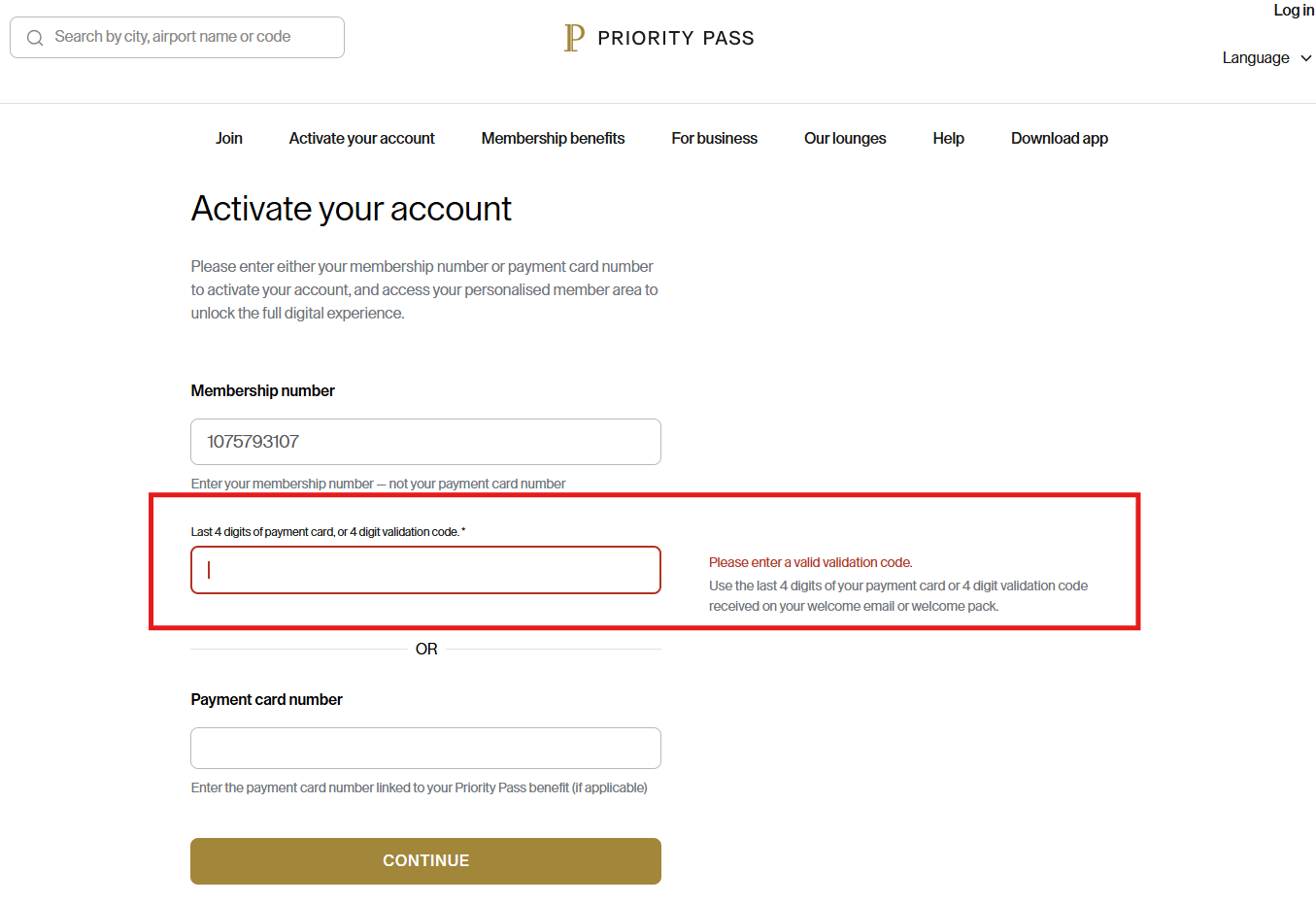
ステップ 3: 認証コードを入力
ご自分の認証コード/ ウェブPINを入力し、「続行」を選択します。
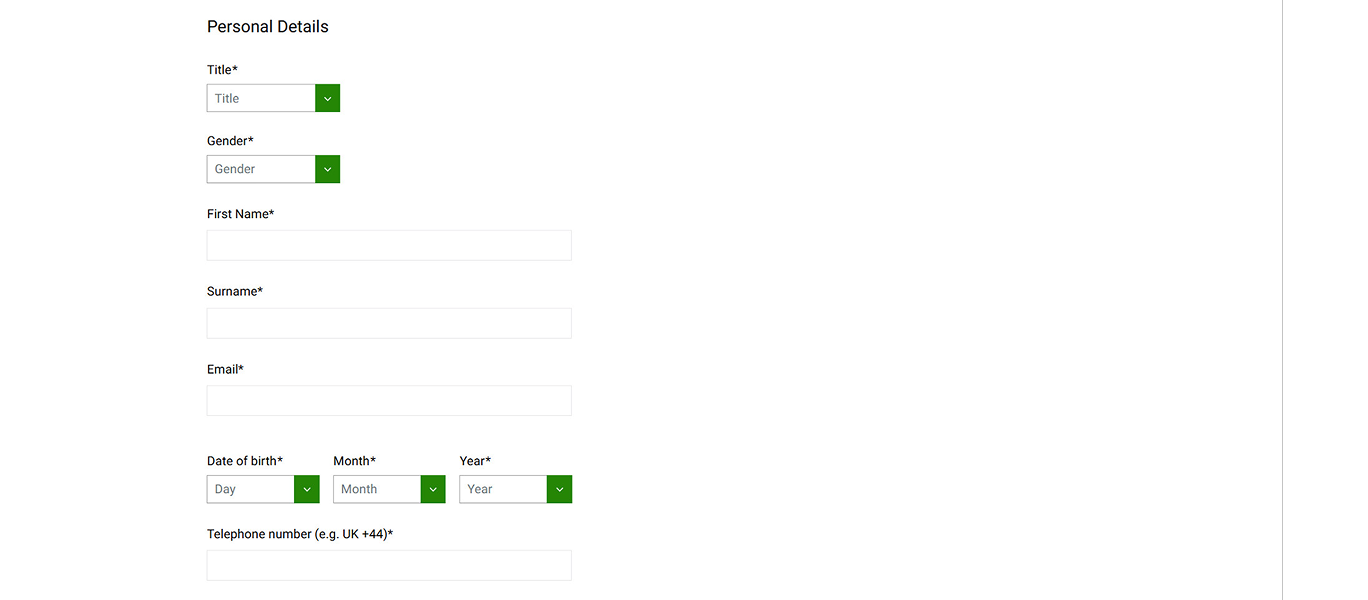
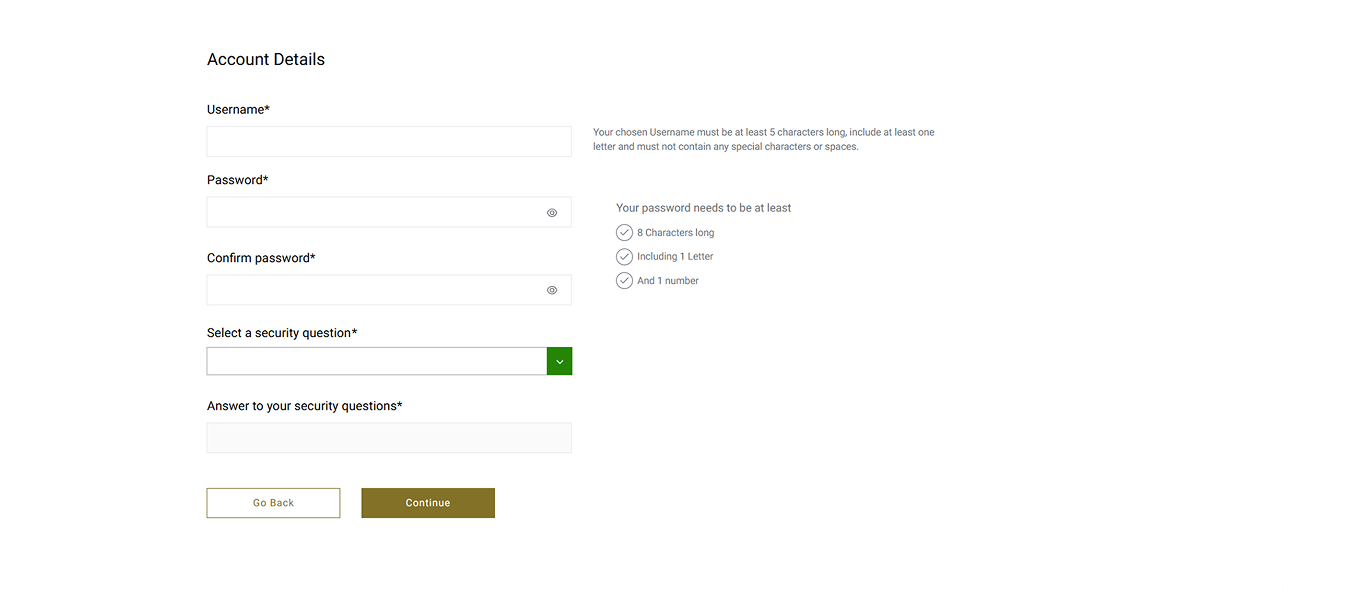
ステップ 4: アカウント作成
次に、ユーザー名と、パスワードを作成するように求められます。これは、8文字以上の半角英数字でなければなりません。ご希望のユーザー名がすでに使用されている場合は、別のものを提供するように求められます。
ドロップダウンリストからセキュリティ上の質問を1つ選択して、下の空欄に回答を入力します。
Eメールアドレスを入力してください。
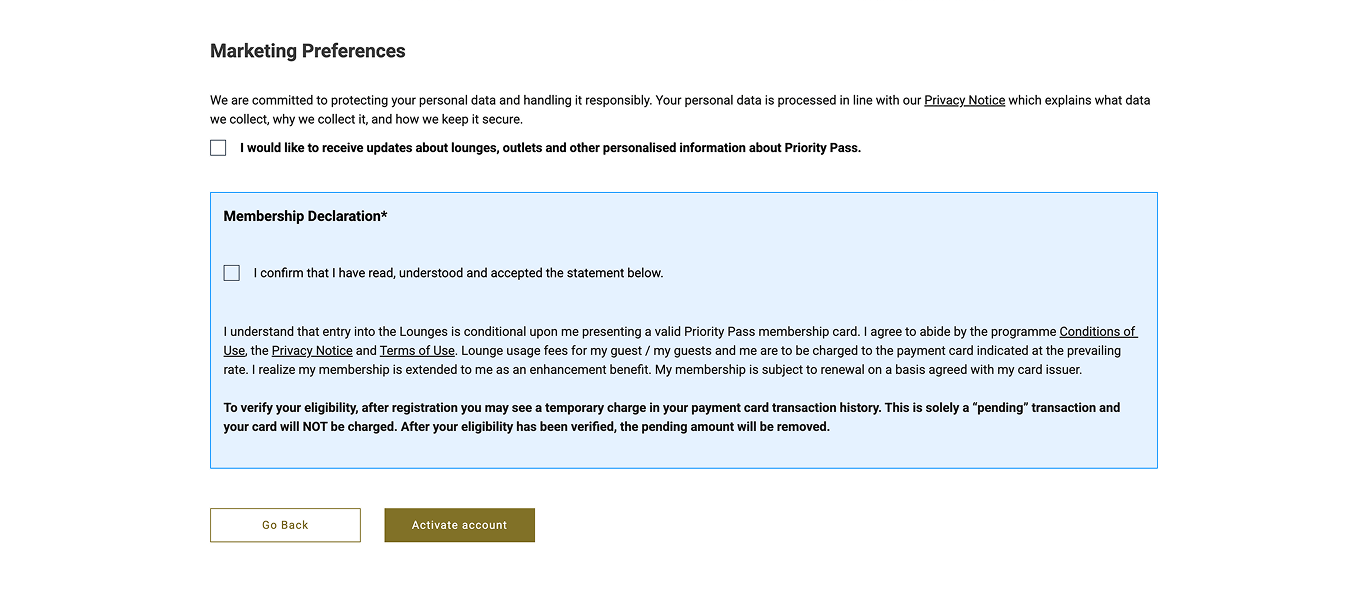
当社のお客様情報の管理方法や、ご希望の連絡方法を変更する方法についてもご確認いただけます。
最後に、会員誓約を読んで、ご承諾ください。
すべての空欄への入力が完了したら、「アカウント登録」を選択します。これでアカウント作成は完了し、ご自分の個人的なオンラインアカウントにアクセスできるようになります。
ステップ 5: オンラインアカウントが作成されました
これで、アカウントの有効化が完了しました。ご自分の個人アカウントにログインして、デジタル会員証を含む追加特典をご利用いただけるようになります。
以上の有効化作業は、prioritypass.comまたはプライオリティ・パス アプリで行えます。ユーザー名とパスワードの作成後は、この情報を使ってアプリとprioritypass.comの両方にログインすることができます。